Domain ssdr.de kaufen?
Wir ziehen mit dem Projekt
ssdr.de um.
Sind Sie am Kauf der Domain
ssdr.de interessiert?
domain@kv-gmbh.de · 0541-91531010
Domain ssdr.de kaufen?
Was ist der Unterschied zwischen Green-Screen-, Black-Screen- und Blue-Screen-Filmen?
Green-Screen-, Black-Screen- und Blue-Screen-Filme sind Techniken, die in der Filmproduktion verwendet werden, um Hintergründe oder Effekte in eine Szene einzufügen. Der Hauptunterschied liegt in der Farbe des Hintergrunds, der vor der Aufnahme verwendet wird. Beim Green-Screen wird ein grüner Hintergrund verwendet, beim Blue-Screen ein blauer Hintergrund und beim Black-Screen ein schwarzer Hintergrund. Die Wahl der Farbe hängt von den Elementen ab, die in der Szene eingefügt werden sollen und von der Kleidung oder den Requisiten der Schauspieler. **
Wie kann man einen Screen-Capture auf dem Computer durchführen? Welche Screen-Capture-Software könnt ihr empfehlen?
Um einen Screen-Capture auf dem Computer durchzuführen, drücke die "Druck" Taste auf der Tastatur, um einen Screenshot des gesamten Bildschirms zu machen. Alternativ kannst du die "Windows + Shift + S" Tasten drücken, um einen ausgewählten Bereich zu erfassen. Als Screen-Capture-Software empfehle ich Snagit, Greenshot oder Lightshot. **

Ähnliche Suchbegriffe für Screen
Top-Angebote
Produkte zum Begriff Screen:
-
Markt & Technik Screen Recorder Ultimate Vollversion, 1 Lizenz Windows Recording SoftwareScreen Recorder Ultimate Mit dem Screen Recorder Ultimate können Sie ganz einfach mit einem Klick Ihren Desktop PC aufnehmen. Egal ob Sie Videos, Screenshots oder nur eine Audioaufnahme erstellen wollen. Sie wählen, welchen Bereich Sie aufnehmen - egal ob es sich um ein bestimmtes Fenster, einen beliebigen Ausschnitt oder gar um den Vollbildmodus handelt. Auch die Aufzeichnung von Audiospuren und Mikrofonstimmen gelingt spielend leicht. Dieses Programm ist beispielsweise für die Erstellung von Video-Tutorials, Game-Captures oder Online-Filmen ideal geeignet. Video aufnehmen: Den Aufnahmebereich (Vollbild, Fensterobjekt) definieren und Videos in hoher Qualität aufnehmen. Audio aufnehmen: Online-Musik, Internetradio, Audioanrufe aufnehmen, Systemsound und Mikrofon nach Ihrem Wunsch aktivieren. Screenshots erstellen: Einen Screenshot des Computer-Bildschirms erstellen und zeichnen, um die wichtige Information leicht zu teilen. Webcam Video aufnehmen: Der Screen Recorder kann Webcam-Videos aufnehmen und speichern. Sie können dann Skype, Zoom, MS Teams oder Teamviewer-Chats jederzeit ansehen.19,99 €*Versand: 5,95 €Sichere Weiterleitung zum Anbieter
-
Markt & Technik Screen Recorder Ultimate Vollversion, 1 Lizenz Windows Recording Software 81195Screen Recorder Ultimate Mit dem Screen Recorder Ultimate können Sie ganz einfach mit einem Klick Ihren Desktop PC aufnehmen. Egal ob Sie Videos, Screenshots oder nur eine Audioaufnahme erstellen wollen. Sie wählen, welchen Bereich Sie aufnehmen – egal ob es sich um ein bestimmtes Fenster, einen beliebigen Ausschnitt oder gar um den Vollbildmodus handelt. Auch die Aufzeichnung von Audiospuren und Mikrofonstimmen gelingt spielend leicht. Dieses Programm ist beispielsweise für die Erstellung von Video-Tutorials, Game-Captures oder Online-Filmen ideal geeignet. Video aufnehmen: Den Aufnahmebereich (Vollbild, Fensterobjekt) definieren und Videos in hoher Qualität aufnehmen. Audio aufnehmen: Online-Musik, Internetradio, Audioanrufe aufnehmen, Systemsound und Mikrofon nach Ihrem Wunsch aktivieren. Screenshots erstellen: Einen Screenshot des Computer-Bildschirms erstellen und zeichnen, um die wichtige Information leicht zu teilen. Webcam Video aufnehmen: Der Screen Recorder kann Webcam-Videos aufnehmen und speichern. Sie können dann Skype, Zoom, MS Teams oder Teamviewer-Chats jederzeit ansehen.19,99 €*Versand: 4,95 €Sichere Weiterleitung zum Anbieter

-
Welche Screen Recording Software könnt ihr empfehlen und warum?
Wir empfehlen die Software "Camtasia", da sie benutzerfreundlich ist, eine Vielzahl von Funktionen bietet und sowohl für Anfänger als auch für Fortgeschrittene geeignet ist. Außerdem ermöglicht sie das Bearbeiten und Hinzufügen von Effekten in Echtzeit während der Aufnahme, was die Produktivität steigert. **
-
Welche kostenfreie Screen Recording Software könnt ihr empfehlen und warum?
Wir empfehlen die kostenfreie Software OBS Studio, da sie einfach zu bedienen ist, eine hohe Aufnahmequalität bietet und viele Anpassungsmöglichkeiten bietet. Eine weitere gute Option ist ShareX, da sie nicht nur Bildschirmaufnahmen ermöglicht, sondern auch Screenshots, GIFs und mehr erstellen kann. Beide Programme sind zuverlässig, kostenlos und bieten eine Vielzahl von Funktionen für Screen Recording. **
-
Wie kann man mittels Screen-Capture Software den Bildschirminhalt aufnehmen? Welches Tool empfehlen Sie für Screen-Captures auf verschiedenen Betriebssystemen?
Man kann den Bildschirminhalt mittels Screen-Capture Software aufnehmen, indem man das Programm startet und die gewünschte Aufnahmeoption auswählt. Ein gutes Tool für Screen-Captures auf verschiedenen Betriebssystemen ist beispielsweise Snagit, da es benutzerfreundlich ist und eine Vielzahl von Funktionen bietet. Es ermöglicht das Aufnehmen von Bildschirmvideos, Screenshots, das Hinzufügen von Anmerkungen und vieles mehr. **
-
Was ist der Unterschied zwischen Hardware-Programmierung und Software-Programmierung?
Hardware-Programmierung bezieht sich auf das Schreiben von Code, der direkt auf Hardware-Komponenten wie Mikrocontrollern oder FPGA-Chips ausgeführt wird. Dies erfordert ein tiefes Verständnis der Hardware-Architektur und der Register-Level-Programmierung. Software-Programmierung hingegen bezieht sich auf das Schreiben von Code, der auf einem Betriebssystem oder einer virtuellen Maschine ausgeführt wird. Hier liegt der Fokus auf der Entwicklung von Anwendungen und der Nutzung von vorhandenen Software-Bibliotheken und APIs. **
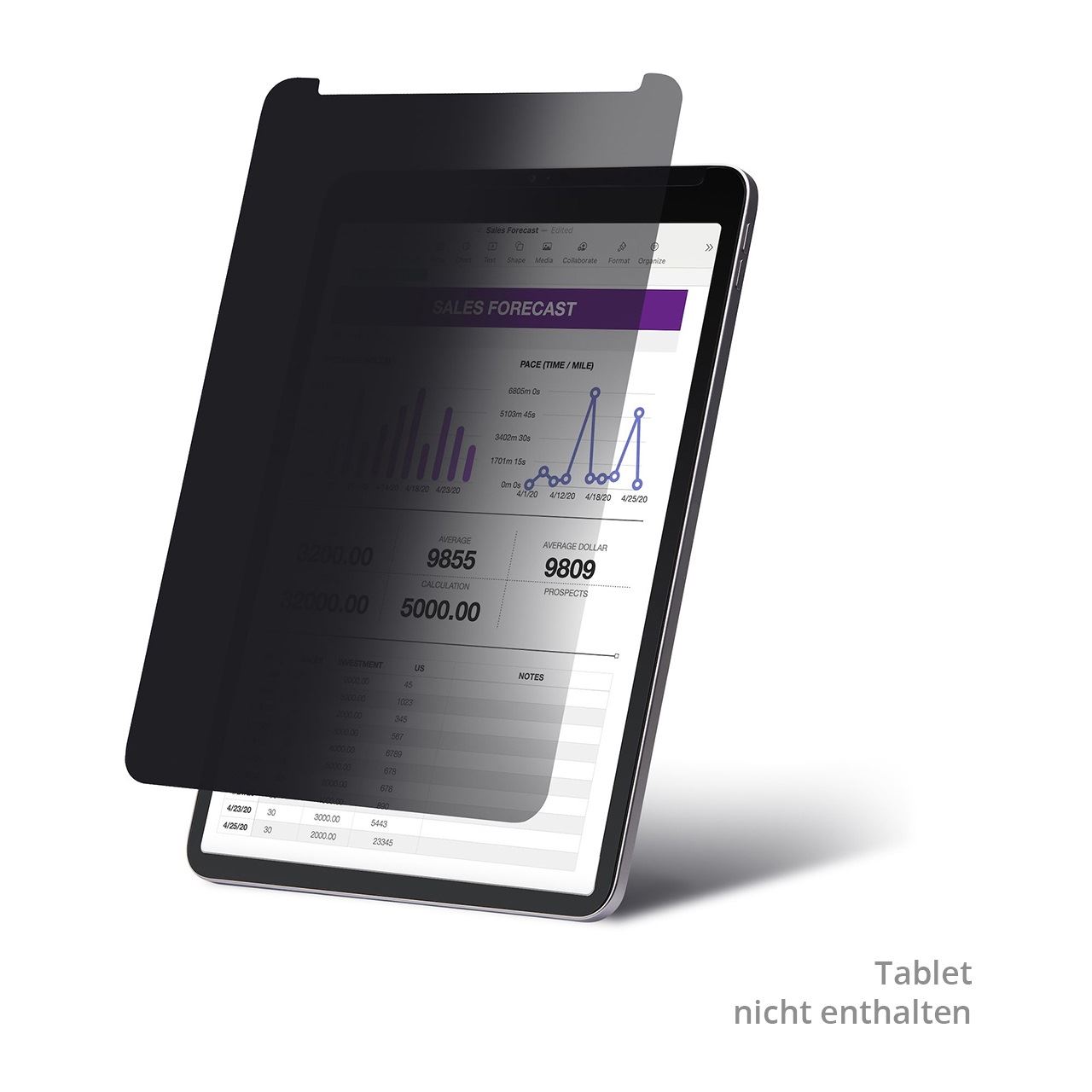
Wie funktioniert die Screen-Capture-Funktion und welche Anwendungsmöglichkeiten gibt es dafür? Welche Vorteile bietet die Verwendung von Screen-Capture-Software?
Die Screen-Capture-Funktion ermöglicht das Aufnehmen des Bildschirms eines Computers oder mobilen Geräts. Anwendungsmöglichkeiten sind das Erstellen von Tutorials, das Aufzeichnen von Videospielen oder das Festhalten von Fehlermeldungen. Die Verwendung von Screen-Capture-Software bietet den Vorteil, dass Inhalte schnell und einfach geteilt oder archiviert werden können. **
Welche guten Open-Source-Software gibt es für Green-Screen-Effekte?
Ein gutes Open-Source-Programm für Green-Screen-Effekte ist beispielsweise "OpenShot". Es ist ein Videobearbeitungsprogramm, das eine Chroma-Key-Funktion bietet, um den Hintergrund eines Videos durch einen anderen Hintergrund zu ersetzen. Eine weitere Option ist "Kdenlive", ein umfangreiches Videobearbeitungsprogramm, das ebenfalls eine Chroma-Key-Funktion enthält. Beide Programme sind kostenlos und plattformübergreifend verfügbar. **
Top-Angebote
Produkte zum Begriff Screen:
-
Spirodoc Spirometer mit Touch-Screen inkl. WinspiroPRO PC-SoftwareEinstellbare Funktionen je nach spezifischem Bedarf: erweiterte Parameterfunktionen für den Facharzt, reduzierte zur allgemeinen Untersuchung und vereinfachte Überwachungsfunktionen für den Homecare Gebrauch. Spirometer - genaue Testinterpretation auch nach einer Bronchodilatation - Aufzeichnung aller durchgeführten Tests, automatische BTPS Konversion, Speicherkapazität: 10.000 Tests, große Sollwerte Auswahl inkl. der leistungsstarken WinspiroPRO PC-Software: - Die Ergebnisse sind einfach und schnell auszudrucken. - Alle im Spirodoc gespeicherten Daten werden automatisch in die WinspiroPRO Software heruntergeladen und es wird selbsttätig eine Patientenkartei mit einer Kurvenvorschau erstellt. - Als Anreiz für Patienten, das Spirometer in der Routine zu benutzen, kann der Anwender zwischen verschiedenen patentierten Bilddarstellungen (für Kind oder Erwachsenen) wählen. - WinspiroPRO kann1044,82 €*Versand: 0,00 €Sichere Weiterleitung zum Anbieter
-
Markt & Technik Screen Recorder Ultimate Vollversion, 1 Lizenz Windows Recording SoftwareScreen Recorder Ultimate Mit dem Screen Recorder Ultimate können Sie ganz einfach mit einem Klick Ihren Desktop PC aufnehmen. Egal ob Sie Videos, Screenshots oder nur eine Audioaufnahme erstellen wollen. Sie wählen, welchen Bereich Sie aufnehmen - egal ob es sich um ein bestimmtes Fenster, einen beliebigen Ausschnitt oder gar um den Vollbildmodus handelt. Auch die Aufzeichnung von Audiospuren und Mikrofonstimmen gelingt spielend leicht. Dieses Programm ist beispielsweise für die Erstellung von Video-Tutorials, Game-Captures oder Online-Filmen ideal geeignet. Video aufnehmen: Den Aufnahmebereich (Vollbild, Fensterobjekt) definieren und Videos in hoher Qualität aufnehmen. Audio aufnehmen: Online-Musik, Internetradio, Audioanrufe aufnehmen, Systemsound und Mikrofon nach Ihrem Wunsch aktivieren. Screenshots erstellen: Einen Screenshot des Computer-Bildschirms erstellen und zeichnen, um die wichtige Information leicht zu teilen. Webcam Video aufnehmen: Der Screen Recorder kann Webcam-Videos aufnehmen und speichern. Sie können dann Skype, Zoom, MS Teams oder Teamviewer-Chats jederzeit ansehen.19,99 €*Versand: 5,95 €Sichere Weiterleitung zum Anbieter
-
Was ist der Unterschied zwischen Green-Screen-, Black-Screen- und Blue-Screen-Filmen?
Green-Screen-, Black-Screen- und Blue-Screen-Filme sind Techniken, die in der Filmproduktion verwendet werden, um Hintergründe oder Effekte in eine Szene einzufügen. Der Hauptunterschied liegt in der Farbe des Hintergrunds, der vor der Aufnahme verwendet wird. Beim Green-Screen wird ein grüner Hintergrund verwendet, beim Blue-Screen ein blauer Hintergrund und beim Black-Screen ein schwarzer Hintergrund. Die Wahl der Farbe hängt von den Elementen ab, die in der Szene eingefügt werden sollen und von der Kleidung oder den Requisiten der Schauspieler. **
-
Wie kann man einen Screen-Capture auf dem Computer durchführen? Welche Screen-Capture-Software könnt ihr empfehlen?
Um einen Screen-Capture auf dem Computer durchzuführen, drücke die "Druck" Taste auf der Tastatur, um einen Screenshot des gesamten Bildschirms zu machen. Alternativ kannst du die "Windows + Shift + S" Tasten drücken, um einen ausgewählten Bereich zu erfassen. Als Screen-Capture-Software empfehle ich Snagit, Greenshot oder Lightshot. **
-
Welche Screen Recording Software könnt ihr empfehlen und warum?
Wir empfehlen die Software "Camtasia", da sie benutzerfreundlich ist, eine Vielzahl von Funktionen bietet und sowohl für Anfänger als auch für Fortgeschrittene geeignet ist. Außerdem ermöglicht sie das Bearbeiten und Hinzufügen von Effekten in Echtzeit während der Aufnahme, was die Produktivität steigert. **
-
Welche kostenfreie Screen Recording Software könnt ihr empfehlen und warum?
Wir empfehlen die kostenfreie Software OBS Studio, da sie einfach zu bedienen ist, eine hohe Aufnahmequalität bietet und viele Anpassungsmöglichkeiten bietet. Eine weitere gute Option ist ShareX, da sie nicht nur Bildschirmaufnahmen ermöglicht, sondern auch Screenshots, GIFs und mehr erstellen kann. Beide Programme sind zuverlässig, kostenlos und bieten eine Vielzahl von Funktionen für Screen Recording. **
Ähnliche Suchbegriffe für Screen
-
Markt & Technik Screen Recorder Ultimate Vollversion, 1 Lizenz Windows Recording Software 81195Screen Recorder Ultimate Mit dem Screen Recorder Ultimate können Sie ganz einfach mit einem Klick Ihren Desktop PC aufnehmen. Egal ob Sie Videos, Screenshots oder nur eine Audioaufnahme erstellen wollen. Sie wählen, welchen Bereich Sie aufnehmen – egal ob es sich um ein bestimmtes Fenster, einen beliebigen Ausschnitt oder gar um den Vollbildmodus handelt. Auch die Aufzeichnung von Audiospuren und Mikrofonstimmen gelingt spielend leicht. Dieses Programm ist beispielsweise für die Erstellung von Video-Tutorials, Game-Captures oder Online-Filmen ideal geeignet. Video aufnehmen: Den Aufnahmebereich (Vollbild, Fensterobjekt) definieren und Videos in hoher Qualität aufnehmen. Audio aufnehmen: Online-Musik, Internetradio, Audioanrufe aufnehmen, Systemsound und Mikrofon nach Ihrem Wunsch aktivieren. Screenshots erstellen: Einen Screenshot des Computer-Bildschirms erstellen und zeichnen, um die wichtige Information leicht zu teilen. Webcam Video aufnehmen: Der Screen Recorder kann Webcam-Videos aufnehmen und speichern. Sie können dann Skype, Zoom, MS Teams oder Teamviewer-Chats jederzeit ansehen.19,99 €*Versand: 4,95 €Sichere Weiterleitung zum Anbieter
-
Wie kann man mittels Screen-Capture Software den Bildschirminhalt aufnehmen? Welches Tool empfehlen Sie für Screen-Captures auf verschiedenen Betriebssystemen?
Man kann den Bildschirminhalt mittels Screen-Capture Software aufnehmen, indem man das Programm startet und die gewünschte Aufnahmeoption auswählt. Ein gutes Tool für Screen-Captures auf verschiedenen Betriebssystemen ist beispielsweise Snagit, da es benutzerfreundlich ist und eine Vielzahl von Funktionen bietet. Es ermöglicht das Aufnehmen von Bildschirmvideos, Screenshots, das Hinzufügen von Anmerkungen und vieles mehr. **
-
Was ist der Unterschied zwischen Hardware-Programmierung und Software-Programmierung?
Hardware-Programmierung bezieht sich auf das Schreiben von Code, der direkt auf Hardware-Komponenten wie Mikrocontrollern oder FPGA-Chips ausgeführt wird. Dies erfordert ein tiefes Verständnis der Hardware-Architektur und der Register-Level-Programmierung. Software-Programmierung hingegen bezieht sich auf das Schreiben von Code, der auf einem Betriebssystem oder einer virtuellen Maschine ausgeführt wird. Hier liegt der Fokus auf der Entwicklung von Anwendungen und der Nutzung von vorhandenen Software-Bibliotheken und APIs. **
-
Wie funktioniert die Screen-Capture-Funktion und welche Anwendungsmöglichkeiten gibt es dafür? Welche Vorteile bietet die Verwendung von Screen-Capture-Software?
Die Screen-Capture-Funktion ermöglicht das Aufnehmen des Bildschirms eines Computers oder mobilen Geräts. Anwendungsmöglichkeiten sind das Erstellen von Tutorials, das Aufzeichnen von Videospielen oder das Festhalten von Fehlermeldungen. Die Verwendung von Screen-Capture-Software bietet den Vorteil, dass Inhalte schnell und einfach geteilt oder archiviert werden können. **
-
Welche guten Open-Source-Software gibt es für Green-Screen-Effekte?
Ein gutes Open-Source-Programm für Green-Screen-Effekte ist beispielsweise "OpenShot". Es ist ein Videobearbeitungsprogramm, das eine Chroma-Key-Funktion bietet, um den Hintergrund eines Videos durch einen anderen Hintergrund zu ersetzen. Eine weitere Option ist "Kdenlive", ein umfangreiches Videobearbeitungsprogramm, das ebenfalls eine Chroma-Key-Funktion enthält. Beide Programme sind kostenlos und plattformübergreifend verfügbar. **
* Alle Preise verstehen sich inklusive der gesetzlichen Mehrwertsteuer und ggf. zuzüglich Versandkosten. Die Angebotsinformationen basieren auf den Angaben des jeweiligen Shops und werden über automatisierte Prozesse aktualisiert. Eine Aktualisierung in Echtzeit findet nicht statt, so dass es im Einzelfall zu Abweichungen kommen kann. ** Hinweis: Teile dieses Inhalts wurden von KI erstellt.