Domain ssdr.de kaufen?
Wir ziehen mit dem Projekt
ssdr.de um.
Sind Sie am Kauf der Domain
ssdr.de interessiert?
domain@kv-gmbh.de · 0541-91531010
Domain ssdr.de kaufen?
Gibt es eine günstige Alternative zum Rode Rodecaster Pro?
Ja, es gibt verschiedene günstigere Alternativen zum Rode Rodecaster Pro. Einige beliebte Optionen sind das Zoom PodTrak P4, das Tascam Model 12 und das Behringer Xenyx Q802USB. Diese Modelle bieten ähnliche Funktionen wie der Rodecaster Pro, sind aber zu einem niedrigeren Preis erhältlich. **
Wie entferne ich das Hintergrundrauschen des Rode Video Micro?
Um das Hintergrundrauschen des Rode Video Micro zu entfernen, kannst du verschiedene Schritte unternehmen. Zunächst solltest du sicherstellen, dass das Mikrofon korrekt angeschlossen ist und die richtigen Einstellungen vorgenommen wurden. Du kannst auch versuchen, das Mikrofon näher an die Schallquelle zu bringen, um das Signal-Rausch-Verhältnis zu verbessern. Wenn das Rauschen immer noch vorhanden ist, kannst du eine Audio-Editing-Software verwenden, um das Rauschen zu reduzieren oder zu entfernen. **
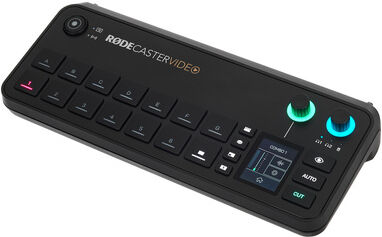

Ähnliche Suchbegriffe für Rode-RODECaster-VideoS-Video
Top-Angebote
Produkte zum Begriff Rode-RODECaster-VideoS-Video:
-
RODECaster VideoMischpult AV-Konsole - für Streaming und Aufnahme, Online-Videoproduktion mit vollständig integriertem Audiomix, HDMI- und USB-C-Videoeingänge, 2× Analogeingang - Mikrofon/Leitung/Werkzeug, 2× Funkempfänger für Funkklasse IV, WLAN, Bluetooth, 2× L/R-Stereo-Line-Ausgang, 2× HDMI-Ausgang, 2× Kopfhörer, Kanalzug APHEX auf jedem Kanal, Audio-Resampling, Umwandlung von Videoformaten, Micro-SD-Kartensteckplatz, LAN für Ethernet, kompatibel mit Win und Mac, Equalizer, integrierter Kompressor, low cut, Stummschalttaste, pan/bal, Touchscreen, +48V Phantomspeisung RODECaster Video - Professionelle Video- und Audioproduktion in einem GerätMit der RODECaster Video-AV-Konsole können Sie ganz einfach professionelle Video- und Audioinhalte für Live-Sendungen, Video-819,90 €*Versand: 4,99 €Sichere Weiterleitung zum Anbieter
-
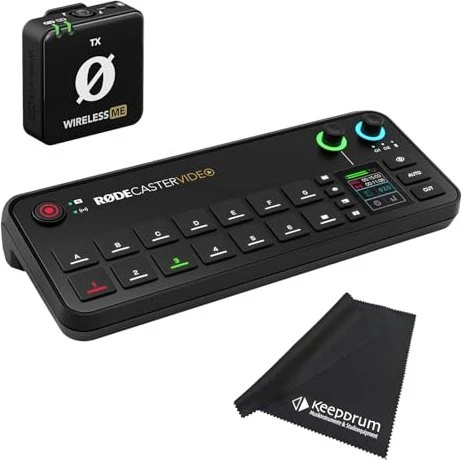
Røde RODECaster VideoHebe dein Content Creation auf ein neues Niveau mit dem RØDECaster Video: eine bahnbrechende, intuitive Konsole, die professionelle Video-Umschaltung nahtlos mit Audio in Studioqualität kombiniert - alles in einem kompakten Kraftpaket. Ob als Solo-Streamer, Podcaster oder Produktionsteam - diese All-in-One-Konsole gibt dir die volle Kontrolle, ganz ohne zusätzliches Equipment. Wichtige Vorteile auf einen Blick: Vereinte Video- und Audiopower: Verwalte bis zu sechs Videoquellen - vier HDMI und zwei USB-C - und mische, verarbeite und leite gleichzeitig bis zu neun Audiokanäle mit APHEX-Effekten (z. B. EQ, Kompressor, Aural Exciter, Big Bottom und mehr). Intelligentes, freihändiges Szenenwechseln: Erstelle und wechsle zwischen vollständig angepassten Multi-Source-Szenen mit Touch-Buttons. Intelligentes Auto-Switching reagiert auf die sprechende Person und ermöglicht reibungslose Übergänge. Streamen, Aufnehmen & Überwachen - alles in einer Einheit: Streame live über Wi-Fi, Ethernet oder USB und nimm direkt auf externe USB-Laufwerke oder microSD auf (normal, hoch oder Multitrack-Modus). Die Multiview bietet einen umfassenden Echtzeit-Überblick über Inputs, Szenen, Pegel und Produktionsstatus. Mühelose kreative Integration: Füge eigene Medien wie Videos, Bilder, Sounds und Grafiken mit Medientasten, Overlays, Chroma-Keying, Picture-in-Picture und Split-Screen-Layouts hinzu - ganz ohne zusätzliche Software. Erweiterbar & Remote-freundlich: Schließe zwei zusätzliche USB-C-Geräte an (Webcams, USB-Mikrofone, RØDECaster Pro II/Duo), verbinde Series IV Funkmikrofone oder steuere alles per RØDECaster App fern.974,75 €*Versand: 0,00 €Sichere Weiterleitung zum Anbieter

-
Wie kann ich ein Video mit dem Rode NT USB aufnehmen?
Um ein Video mit dem Rode NT USB aufzunehmen, schließen Sie das Mikrofon über das mitgelieferte USB-Kabel an Ihren Computer an. Stellen Sie sicher, dass das Mikrofon als Eingabegerät in den Audioeinstellungen Ihres Aufnahmeprogramms ausgewählt ist. Starten Sie dann die Aufnahme und sprechen Sie in das Mikrofon, während Sie gleichzeitig das Video aufnehmen. **
-
"Wie kann ich mit einer Video-Grabber-Software Videos von analogen Quellen digitalisieren?"
1. Schließe den Video-Grabber an deinen Computer an und installiere die entsprechende Software. 2. Verbinde deine analoge Quelle (z.B. VHS-Player) mit dem Video-Grabber. 3. Starte die Software, wähle die Quelle aus und beginne mit der Digitalisierung der Videos. **
-
Welche Video-Grabber-Software empfehlen Sie zur Aufnahme von Online-Videos in hoher Qualität?
Ich empfehle die Verwendung von OBS Studio, da es eine kostenlose und leistungsstarke Video-Grabber-Software ist, die eine hohe Aufnahmequalität bietet. Alternativ können Sie auch Camtasia verwenden, eine kostenpflichtige Software, die ebenfalls eine gute Aufnahmequalität liefert. Es hängt letztendlich von Ihren individuellen Anforderungen und Ihrem Budget ab. **
-
Welche Video-Grabber-Software empfehlen Sie für die einfache Aufnahme und Bearbeitung von Videos?
Ich empfehle die Software "Camtasia" für die einfache Aufnahme und Bearbeitung von Videos. Sie bietet eine benutzerfreundliche Oberfläche, zahlreiche Bearbeitungswerkzeuge und eine hohe Aufnahmequalität. Alternativ können Sie auch "OBS Studio" verwenden, das kostenlos ist und ebenfalls gute Funktionen für die Videoaufnahme und -bearbeitung bietet. **

Wie kann ich Video-Grabber-Software nutzen, um Videos von meiner Bildschirmaufnahme zu erfassen?
1. Installiere die Video-Grabber-Software auf deinem Computer. 2. Öffne die Software und wähle die Option zur Bildschirmaufnahme. 3. Starte die Aufnahme, indem du den Bereich auswählst, den du erfassen möchtest, und klicke auf die Aufnahmetaste. **
Welche Bitrate für Videos empfiehlt Magix Video Deluxe?
Magix Video Deluxe empfiehlt eine Bitrate von 10-20 Mbit/s für die Videoexporte. Die empfohlene Bitrate hängt jedoch von verschiedenen Faktoren wie der Auflösung des Videos, der gewünschten Qualität und dem Verwendungszweck ab. Es ist ratsam, die Bitrate entsprechend anzupassen, um eine optimale Balance zwischen Dateigröße und Videoqualität zu erreichen. **
Top-Angebote
Produkte zum Begriff Rode-RODECaster-VideoS-Video:
-
Rode RodeCaster VideoRode RodeCaster Video; Video- und Audio-Produktionskonsole; ausgestattet mit leistungsstarker CPU, übersichtlichen Bedienfeld und szenenbasierte Schaltarchitektur für intuitiven Workflow bei Studioproduktionen, Video-Podcasts und Live-Events; direktes RTMP-Streaming über Ethernet oder WLAN; Direktaufzeichnung (H.264) auf externen USB-Laufwerk; separate ISO-Aufzeichnung von 6 Videoquellen plus Programm-Feed; 2 Downstream-Key- sowie 2 Chroma-Key-Steuerungen; automatische Normwandlung an allen HDMI- und USB-Eingängen; 2 integrierte Drahtlos-Empfänger für Rode Wireless Sender; Signalprozessor (Aphex): Kompressor, Equalizer, De-Esser, Stereopanorama, Noise Gate, Hochpassfilter, Aural Exciter, Big Bottom, Compellor (für jeden Audio-Eingang separat einstellbar und simultan nutzbar); Bluetooth 5.3 für Stereoquellen und Telefonanrufe; integriertes Audiointerface; Taster: 7x Szene, 6x Eingangsquelle, Record, Auto, Cut, Fade to Black, Media, Overlay, Multi Source, Keying und Inspect; hochauflösender 2” Touchscreen; 2 Schalt-Encoder: 1x Multifunktion (zum Programmieren) und 1x Lautstärke (separat regelbar für Kopfhörer 1, Kopfhörer 2 und Monitore); 7 Szenen programmierbar mit Multi-Video-Layern, Medien und Grafiken; automatische Umschaltung von Quellen und Szenen abhängig vom Audiosignal; automatisches Chroma Keying; Anschlüsse: 2x Neutrik Combo-Eingang Mic/Inst/Line (XLR/Klinke); 2x Stereo-Kopfhörerausgang (6,3mm Klinke); 2x Monitorausgang L/R (6,3mm Klinke, symmetrisch); 4x HDMI Video-Eingang Typ-A (1080p); 5x USB-C Port (3x USB Audio Interface, 2x USB Hosting Audiogeräte); 1x Ethernet-Port; 1x microSD-Kartensteckplatz für Medienspeicher (MP4, PNG/JPG, WAV); 2x HDMI Video-Ausgang Typ-A (1080p); Stromversorgung: USB-C (PD), 60W (20V / 3,25 A); inkl. 2x WLAN Antenne, Netzteil, USB-C Kabel; Abmessungen (L x B x H): 306 x 133 x 62mm; Gewicht: 1257g775,00 €*Versand: 0,00 €Sichere Weiterleitung zum Anbieter
-
RODECaster VideoMischpult AV-Konsole - für Streaming und Aufnahme, Online-Videoproduktion mit vollständig integriertem Audiomix, HDMI- und USB-C-Videoeingänge, 2× Analogeingang - Mikrofon/Leitung/Werkzeug, 2× Funkempfänger für Funkklasse IV, WLAN, Bluetooth, 2× L/R-Stereo-Line-Ausgang, 2× HDMI-Ausgang, 2× Kopfhörer, Kanalzug APHEX auf jedem Kanal, Audio-Resampling, Umwandlung von Videoformaten, Micro-SD-Kartensteckplatz, LAN für Ethernet, kompatibel mit Win und Mac, Equalizer, integrierter Kompressor, low cut, Stummschalttaste, pan/bal, Touchscreen, +48V Phantomspeisung RODECaster Video - Professionelle Video- und Audioproduktion in einem GerätMit der RODECaster Video-AV-Konsole können Sie ganz einfach professionelle Video- und Audioinhalte für Live-Sendungen, Video-819,90 €*Versand: 4,99 €Sichere Weiterleitung zum Anbieter
-
Gibt es eine günstige Alternative zum Rode Rodecaster Pro?
Ja, es gibt verschiedene günstigere Alternativen zum Rode Rodecaster Pro. Einige beliebte Optionen sind das Zoom PodTrak P4, das Tascam Model 12 und das Behringer Xenyx Q802USB. Diese Modelle bieten ähnliche Funktionen wie der Rodecaster Pro, sind aber zu einem niedrigeren Preis erhältlich. **
-
Wie entferne ich das Hintergrundrauschen des Rode Video Micro?
Um das Hintergrundrauschen des Rode Video Micro zu entfernen, kannst du verschiedene Schritte unternehmen. Zunächst solltest du sicherstellen, dass das Mikrofon korrekt angeschlossen ist und die richtigen Einstellungen vorgenommen wurden. Du kannst auch versuchen, das Mikrofon näher an die Schallquelle zu bringen, um das Signal-Rausch-Verhältnis zu verbessern. Wenn das Rauschen immer noch vorhanden ist, kannst du eine Audio-Editing-Software verwenden, um das Rauschen zu reduzieren oder zu entfernen. **
-
Wie kann ich ein Video mit dem Rode NT USB aufnehmen?
Um ein Video mit dem Rode NT USB aufzunehmen, schließen Sie das Mikrofon über das mitgelieferte USB-Kabel an Ihren Computer an. Stellen Sie sicher, dass das Mikrofon als Eingabegerät in den Audioeinstellungen Ihres Aufnahmeprogramms ausgewählt ist. Starten Sie dann die Aufnahme und sprechen Sie in das Mikrofon, während Sie gleichzeitig das Video aufnehmen. **
-
"Wie kann ich mit einer Video-Grabber-Software Videos von analogen Quellen digitalisieren?"
1. Schließe den Video-Grabber an deinen Computer an und installiere die entsprechende Software. 2. Verbinde deine analoge Quelle (z.B. VHS-Player) mit dem Video-Grabber. 3. Starte die Software, wähle die Quelle aus und beginne mit der Digitalisierung der Videos. **
Ähnliche Suchbegriffe für Rode-RODECaster-VideoS-Video
-
Røde RODECaster VideoHebe dein Content Creation auf ein neues Niveau mit dem RØDECaster Video: eine bahnbrechende, intuitive Konsole, die professionelle Video-Umschaltung nahtlos mit Audio in Studioqualität kombiniert - alles in einem kompakten Kraftpaket. Ob als Solo-Streamer, Podcaster oder Produktionsteam - diese All-in-One-Konsole gibt dir die volle Kontrolle, ganz ohne zusätzliches Equipment. Wichtige Vorteile auf einen Blick: Vereinte Video- und Audiopower: Verwalte bis zu sechs Videoquellen - vier HDMI und zwei USB-C - und mische, verarbeite und leite gleichzeitig bis zu neun Audiokanäle mit APHEX-Effekten (z. B. EQ, Kompressor, Aural Exciter, Big Bottom und mehr). Intelligentes, freihändiges Szenenwechseln: Erstelle und wechsle zwischen vollständig angepassten Multi-Source-Szenen mit Touch-Buttons. Intelligentes Auto-Switching reagiert auf die sprechende Person und ermöglicht reibungslose Übergänge. Streamen, Aufnehmen & Überwachen - alles in einer Einheit: Streame live über Wi-Fi, Ethernet oder USB und nimm direkt auf externe USB-Laufwerke oder microSD auf (normal, hoch oder Multitrack-Modus). Die Multiview bietet einen umfassenden Echtzeit-Überblick über Inputs, Szenen, Pegel und Produktionsstatus. Mühelose kreative Integration: Füge eigene Medien wie Videos, Bilder, Sounds und Grafiken mit Medientasten, Overlays, Chroma-Keying, Picture-in-Picture und Split-Screen-Layouts hinzu - ganz ohne zusätzliche Software. Erweiterbar & Remote-freundlich: Schließe zwei zusätzliche USB-C-Geräte an (Webcams, USB-Mikrofone, RØDECaster Pro II/Duo), verbinde Series IV Funkmikrofone oder steuere alles per RØDECaster App fern.974,75 €*Versand: 0,00 €Sichere Weiterleitung zum Anbieter
-
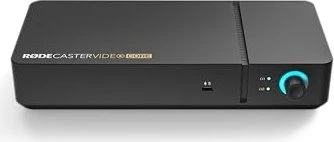
RODECaster Video CoreMischpult - Digital, Eingänge: 2× Combo XLR, Ausgänge: 6,3mm Jack Kopfhörerausgang, Bluetooth, +48V-Phantomspeisung RODECaster Video Core - Professionelle Produktionskonsole für die Video- und AudioproduktionDie Produktionskonsole RODECaster Video Core kombiniert professionelle Video- und Audiowerkzeuge in einem Ge564,90 €*Versand: 4,99 €Sichere Weiterleitung zum Anbieter
-
RODECaster Video SMischpult - Digital, Eingänge: 2× Combo XLR, Ausgänge: 6,3mm Jack Kopfhörerausgang, Touchscreen, +48V-Phantomspeisung RODECaster Video S - Professionelle Video- und Audioproduktion in einem Gerät Mit der AV-Konsole RODECaster Video S können Sie ganz einfach bis zu vier Videoquellen anschließen (drei üb464,54 €*Versand: 4,99 €Sichere Weiterleitung zum Anbieter
-
Welche Video-Grabber-Software empfehlen Sie zur Aufnahme von Online-Videos in hoher Qualität?
Ich empfehle die Verwendung von OBS Studio, da es eine kostenlose und leistungsstarke Video-Grabber-Software ist, die eine hohe Aufnahmequalität bietet. Alternativ können Sie auch Camtasia verwenden, eine kostenpflichtige Software, die ebenfalls eine gute Aufnahmequalität liefert. Es hängt letztendlich von Ihren individuellen Anforderungen und Ihrem Budget ab. **
-
Welche Video-Grabber-Software empfehlen Sie für die einfache Aufnahme und Bearbeitung von Videos?
Ich empfehle die Software "Camtasia" für die einfache Aufnahme und Bearbeitung von Videos. Sie bietet eine benutzerfreundliche Oberfläche, zahlreiche Bearbeitungswerkzeuge und eine hohe Aufnahmequalität. Alternativ können Sie auch "OBS Studio" verwenden, das kostenlos ist und ebenfalls gute Funktionen für die Videoaufnahme und -bearbeitung bietet. **
-
Wie kann ich Video-Grabber-Software nutzen, um Videos von meiner Bildschirmaufnahme zu erfassen?
1. Installiere die Video-Grabber-Software auf deinem Computer. 2. Öffne die Software und wähle die Option zur Bildschirmaufnahme. 3. Starte die Aufnahme, indem du den Bereich auswählst, den du erfassen möchtest, und klicke auf die Aufnahmetaste. **
-
Welche Bitrate für Videos empfiehlt Magix Video Deluxe?
Magix Video Deluxe empfiehlt eine Bitrate von 10-20 Mbit/s für die Videoexporte. Die empfohlene Bitrate hängt jedoch von verschiedenen Faktoren wie der Auflösung des Videos, der gewünschten Qualität und dem Verwendungszweck ab. Es ist ratsam, die Bitrate entsprechend anzupassen, um eine optimale Balance zwischen Dateigröße und Videoqualität zu erreichen. **
* Alle Preise verstehen sich inklusive der gesetzlichen Mehrwertsteuer und ggf. zuzüglich Versandkosten. Die Angebotsinformationen basieren auf den Angaben des jeweiligen Shops und werden über automatisierte Prozesse aktualisiert. Eine Aktualisierung in Echtzeit findet nicht statt, so dass es im Einzelfall zu Abweichungen kommen kann. ** Hinweis: Teile dieses Inhalts wurden von KI erstellt.